

Si acabás de estrenar tu primer celular o tablet con Android y no sabés por dónde empezar, no te preocupes. En esta guía te cuento los primeros pasos Android que tenés que dar para dejar tu equipo listo y disfrutarlo sin frustraciones. Vamos de la SIM al bloqueo de pantalla, sin vueltas.
Puntos clave sobre primeros pasos Android ✅
- Empezá por la SIM. Sin tarjeta SIM (o eSIM activada), tu celular no va a tener señal ni datos móviles.
- Usá una cuenta de Google. Es la llave maestra para sincronizar contactos, fotos, apps y hasta localizar tu equipo si te lo roban.
- Configurá un buen bloqueo de pantalla. Un PIN o la huella dactilar son mucho más seguros que el clásico patrón de dibujo.
- Conectate a Wi-Fi siempre que puedas. Ahorrás datos, batería y evitás sorpresas en la factura.
La SIM: el primer paso físico 🔋
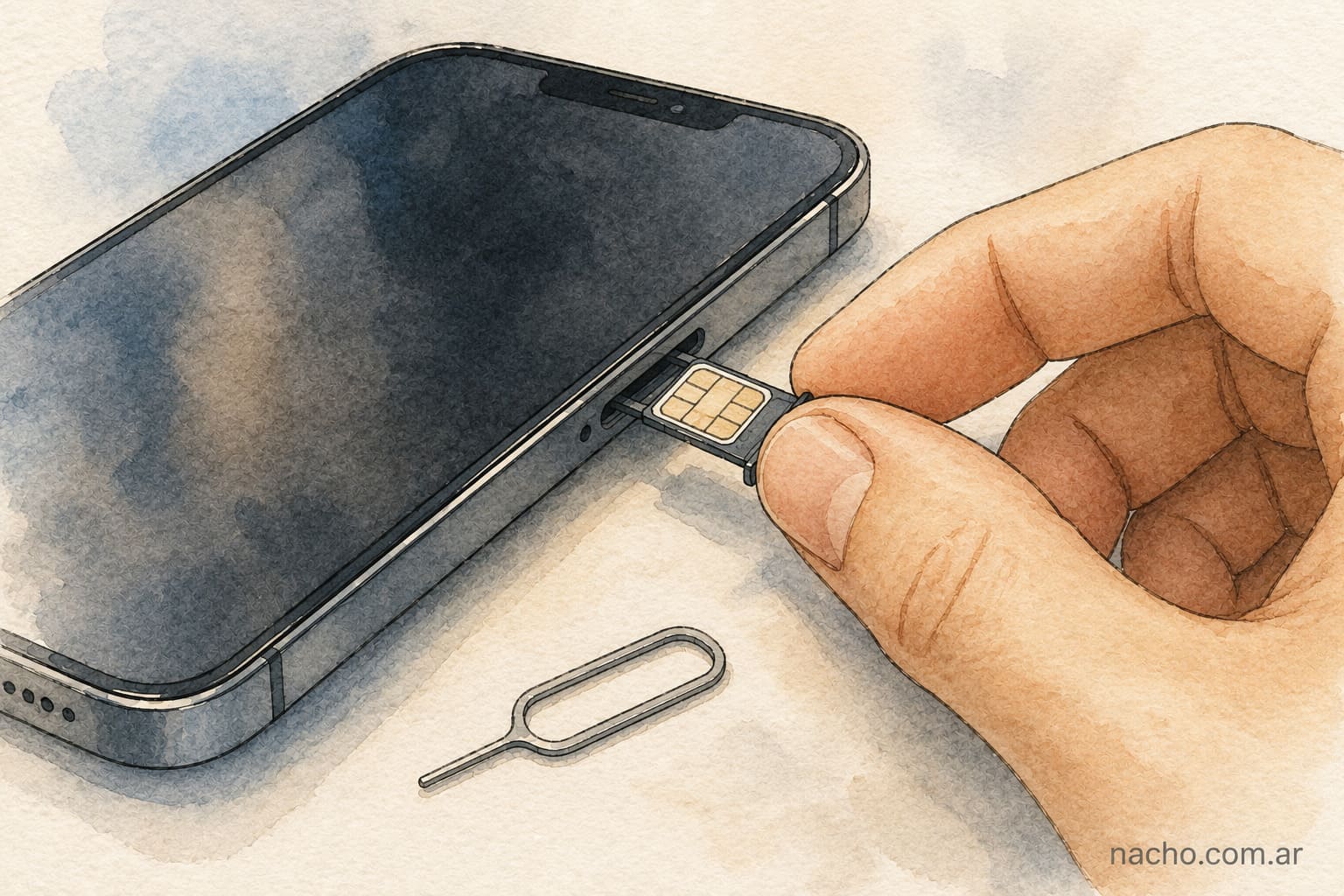
Antes de encender nada, hay que insertar la tarjeta SIM. Es el chip que le dice a tu operador «este equipo es mío y quiero señal». Si no la ponés, en la pantalla de bloqueo vas a ver algo como «Sin servicio» o «Ninguna tarjeta SIM».
La mayoría de los celulares tienen una pequeña bandeja lateral. Se saca con una herramienta metálica que viene en la caja (o con un clip doblado, que también sirve). Ahí colocás la nano-SIM con la esquina recortada en la posición correcta y la volvés a insertar.
Un dato que veo seguido en mis clientes: los equipos modernos vienen cada vez más con eSIM, una SIM virtual que se activa escaneando un código QR. Si tu celu es así, olvidate de la bandeja física: el operador te manda el QR y listo.
Encender y entrar con tu cuenta de Google 🚀
Con la SIM puesta y algo de batería, mantené presionado el botón de encendido hasta que sientas una vibración. Ahí aparece la pantalla de bienvenida. Elegí el idioma (español de Argentina, obvio) y conectate a una red Wi-Fi para que el proceso sea más rápido.
Después te va a pedir iniciar sesión con una cuenta de Google. Acá es donde muchos dudan. ¿Por qué Google? Porque esa cuenta es el cerebro de tu Android. Ahí se sincronizan:
- Tus contactos y agenda.
- Las fotos que saques (con Google Fotos).
- Las apps que instales desde Play Store.
- La posibilidad de encontrar tu celular si te lo roban.
Si no tenés una cuenta, podés crearla ahí mismo. Y si ya tenés varias, podés agregar las otras más adelante desde Ajustes. Si querés saber más sobre el sistema, te recomiendo leer por qué Android se llama Android, una historia curiosa.
Navegar por Android sin perderte 🌐
Android cambió mucho en los últimos años. Antes tenías tres botones físicos abajo (Atrás, Inicio, Recientes). Hoy la mayoría usa gestos, pero te explico las dos formas.
Con botones clásicos
- Atrás (◁): Vuelve a la pantalla anterior.
- Inicio (●): Te lleva a la pantalla principal.
- Recientes (□): Muestra las apps abiertas para que cambies entre ellas.
Con gestos (lo moderno)
- Deslizar desde el borde izquierdo o derecho: Atrás.
- Deslizar desde abajo hacia el centro: Inicio.
- Deslizar desde abajo y mantener: Apps recientes.
Podés cambiar entre los dos modos en Ajustes > Sistema > Gestos > Navegación del sistema. En mi experiencia, los gestos son más cómodos una vez que te acostumbrás, pero si venís de un equipo viejo, los botones te van a resultar más familiares.
Organizar tu pantalla de inicio 🏠
La pantalla de inicio es como el escritorio de tu computadora. Ahí querés tener lo que más usás: WhatsApp, el banco, la app del subte, la cámara. El resto puede vivir en el cajón de aplicaciones (el ícono con todos los puntitos que suele estar abajo al centro).
Para agregar un ícono a la pantalla de inicio, abrís el cajón de apps, tocás y mantenés presionado el que quieras, y lo arrastrás hasta soltarlo donde te guste. Para crear una carpeta, arrastrás un ícono encima de otro. Android los junta automáticamente.
También podés agregar widgets: mini-aplicaciones que muestran información en vivo. Un reloj, el clima, tu agenda del día o el reproductor de Spotify. Se agregan manteniendo presionado un espacio vacío de la pantalla de inicio y eligiendo «Widgets».
Las notificaciones y el panel rápido 🔔
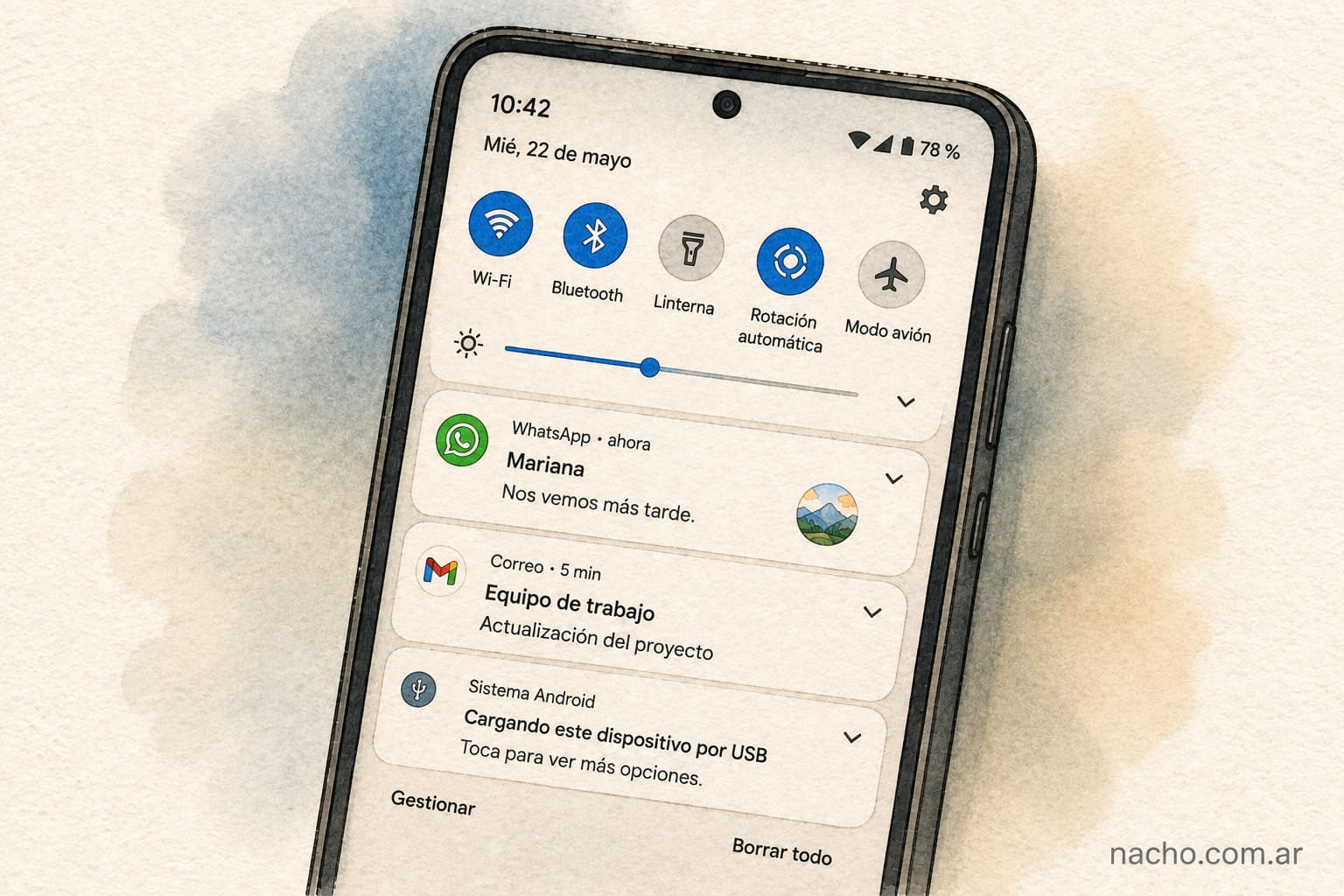
En la parte superior de la pantalla tenés la barra de estado. A la izquierda ves los íconos de notificaciones pendientes (WhatsApp, mails, descargas). A la derecha, los íconos del sistema: señal, Wi-Fi, batería, Bluetooth.
Si deslizás el dedo desde arriba hacia abajo, abrís el panel de notificaciones. Ahí ves todo lo que pasó mientras no mirabas el celu. Si deslizás una segunda vez, aparece el panel rápido con botones grandes: Wi-Fi, Bluetooth, linterna, modo avión, rotación, no molestar.
Un tip que doy siempre: mantené presionado cualquier botón del panel rápido y te lleva directo a su configuración. Por ejemplo, si mantenés presionado el botón de Wi-Fi, entrás directo a la lista de redes disponibles. Es un atajo que ahorra muchísimos clicks.
Wi-Fi y el APN: conectarte bien 📶
Conectarte a Wi-Fi es casi lo primero que hay que hacer para no gastar datos en la configuración inicial. Vas a Ajustes > Wi-Fi, activás el interruptor, elegís tu red y ponés la contraseña.
Si por alguna razón los datos móviles no te funcionan (no podés abrir páginas sin Wi-Fi), el problema suele ser el APN (Access Point Name). Es la configuración que le dice a tu celu cómo hablar con la red del operador. La mayoría de las veces se configura sola, pero si no, podés revisarla en Ajustes > Red móvil > Nombres de punto de acceso. Te dejo la guía completa del APN para Claro, Personal, Movistar y Tuenti.
Bloqueo de pantalla: no negociable 🔒
Esto es importante y lo digo con énfasis: siempre configurá un bloqueo de pantalla. No es solo para que nadie entre a tu celu. Es para proteger tu mail, tu homebanking, tus fotos privadas y hasta tu billetera virtual.
En Ajustes > Seguridad > Bloqueo de pantalla tenés varias opciones. Mi recomendación, basada en años de ver gente con problemas:
- Huella dactilar o reconocimiento facial: Cómodos y rápidos. Siempre combinalos con un PIN de respaldo.
- PIN numérico (mínimo 6 dígitos): La opción más segura y práctica.
- Patrón: Evitalo. Como te explico en por qué no usar patrón, es fácil de adivinar mirando las marcas de grasa en la pantalla.
Y un extra fundamental: activá el bloqueo por robo en Android. Es una función que detecta si alguien te arrebata el celular y bloquea la pantalla al instante. En Argentina, donde los pungas abundan, es casi obligatoria.
Apps esenciales para arrancar bien 📲
Android viene con varias apps preinstaladas, pero hay algunas que conviene bajar desde el primer día. Te dejo una lista corta de las que yo siempre recomiendo:
- Google Fotos: Para backup automático de tus imágenes.
- WhatsApp: El estándar de mensajería en Argentina.
- Waze o Google Maps: Para moverte sin perderte. Te cuento cuál es mejor para vos.
- Un administrador de contraseñas: Como Bitwarden o el propio de Google.
- GCam: Si tu celu lo soporta, la GCam mejora muchísimo tus fotos con el mismo hardware.
Cómo configurar tu Android paso a paso 🛠️
Resumamos todo el proceso en una checklist rápida que podés seguir cuando estrenés tu equipo:
Insertar SIM o activar eSIM
Colocá la tarjeta SIM en la bandeja lateral o activá la eSIM con el código QR de tu operador. Sin esto no tenés señal ni datos.
Cargar la batería al 100%
Antes de hacer la configuración inicial, dejá el equipo cargando completo. Vas a usar la pantalla mucho rato seguido.
Encender y elegir idioma
Mantené presionado el botón de encendido, elegí español de Argentina y conectate a una red Wi-Fi para acelerar el proceso.
Iniciar sesión con Google
Ingresá tu cuenta de Gmail. Si no tenés, creá una nueva. Es la llave para sincronizar contactos, fotos y apps.
Configurar el bloqueo de pantalla
Elegí huella dactilar o PIN de al menos 6 dígitos. Activá también el bloqueo por robo si tu equipo lo soporta.
Instalar apps esenciales
Abrí Play Store y bajá WhatsApp, Google Fotos, tu app bancaria y la que uses para moverte (Waze, Maps, SUBE).
Restablecer a fábrica: el botón de emergencia 🏭
A veces las cosas salen mal. Instalaste algo raro, el equipo se puso lento, o simplemente lo vas a vender. En esos casos, el restablecimiento de fábrica es tu amigo.
⚠ Atención: al restablecer, todos los datos del dispositivo se borran. Las fotos, apps y configuraciones desaparecen. Lo que estaba en tu cuenta de Google se puede volver a sincronizar, pero lo local se pierde. Hacé backup antes.
La ruta suele ser Ajustes > Sistema > Opciones de restablecimiento > Borrar todos los datos (restablecer de fábrica). Te va a pedir tu PIN o huella para confirmar. Después de unos minutos, el equipo queda como recién salido de la caja.
Preguntas sobre primeros pasos Android ❓
Estas son las dudas más comunes que recibo de gente que recién empieza con Android.
¿Qué hago si mi Android no reconoce la SIM?
Primero apagá el equipo, sacá la SIM, limpiale los contactos dorados con un paño seco y volvé a insertarla asegurándote de que esté en la posición correcta. Si sigue sin reconocerla, probá la SIM en otro celular para descartar que esté dañada.
¿Puedo usar Android sin cuenta de Google?
Técnicamente sí, pero perdés casi todo: Play Store, Gmail, sincronización de contactos, backup de fotos y la función de encontrar el celu si te lo roban. No lo recomiendo salvo en casos muy específicos.
¿Cómo actualizo Android a la última versión?
Vas a Ajustes > Sistema > Actualización del sistema. Ahí buscás actualizaciones. Si querés saber qué versión está vigente hoy, te dejo la guía sobre la última versión de Android.
¿Qué es el modo No Molestar y cómo se usa?
Es una función que silencia notificaciones y llamadas durante el tiempo que elijas. Es ideal para dormir o trabajar concentrado. Lo activás desde el panel rápido o desde Ajustes > Sonido.
Arrancar con Android no es tan difícil como parece. Con estos pasos básicos ya tenés tu equipo listo para usar en el día a día, con seguridad y bien conectado. Y lo mejor: el sistema se adapta a vos, no al revés.
Un consejo final que doy siempre: no tengas miedo de explorar. Tocá todos los ajustes, probá widgets, cambiá el launcher. Android se disfruta cuando lo hacés tuyo. Y si algo sale mal, ya sabés que el restablecimiento de fábrica está a un par de toques de distancia.
¿Y vos? ¿Qué fue lo más raro o confuso cuando usaste Android por primera vez? Dejame tu experiencia en los comentarios 👇
Fecha de referencia: septiembre de 2026. Fuentes: android.com y Google Support.
hola nacho gracias .como hago para dar velocidad en internet movistar a una tablet china con android 4.0 , 3g
Hola Marcelo, La velocidad depende del prestador de servicio. Lamentablemente Movistar Personal están andando muy mal.